최근 중국 상하이에 일주일 정도 출장이 있어 다녀왔어요. 중국은 너무 미지의 영역이라 알 수 없는 걱정이 앞서기도 했지만, 동행하시는 분이 중국어를 잘하시고 중국을 잘 아시는 분이어서 기대를 안고 다녀왔습니다. 출장으로 방문한 것이다 보니, 항공권과 숙소는 회사에서 처리해 주셔서 걱정 없이 편하게 다녀올 수 있었습니다😁
항공 - 대한항공(인천공항↔︎상하이 푸동공항)
먼저 항공은 대한항공을 이용했어요. 오전 8시 30분 비행이라 다섯시 반 - 여섯 시까지 공항에 올 자신이 없던 저는... 공항에 12시에 도착하여 노숙을 했습니다 :) 캡슐호텔이 있는 것도 알았지만, 가격도 가격이고 어차피 다섯 시 정도 일어나야 해서 몸이 조금 힘들고 돈을 세이브하는 걸로 결정했습니다. (여담이지만 공항노숙은 생각보다 피로가 엄청났고,,, 도착해서 첫날 저녁은 그냥 기절해 버렸다는 후문이 있습니다😂)
탑승한 항공편은 KE881편으로 들어보니 규모가 큰 신형 항공기라고 하더라구요. 그래서 그런가 시설도 깔끔하고, 좌석 앞 TV 등도 신식인 것 같아 쾌적한 비행이었어요.
해당 항공편에는 좌석 아래 충전할 수 있는 포트가 있어요.
비행기 탑승해 있으면, 승무원 분께서 입국신고서를 나눠주세요. 저는 미리 작성해둬서 도착해서 바로 입국심사대로 향했습니다. 내용은 인적사항과 도착지, 숙소, 돌아오는 항공편 등 입니다.
저는 주로 창가자리를 선호하는 편이고, 날씨가 좋아 쾌청한 하늘을 예쁘게 찍을 수 있었어요 :)
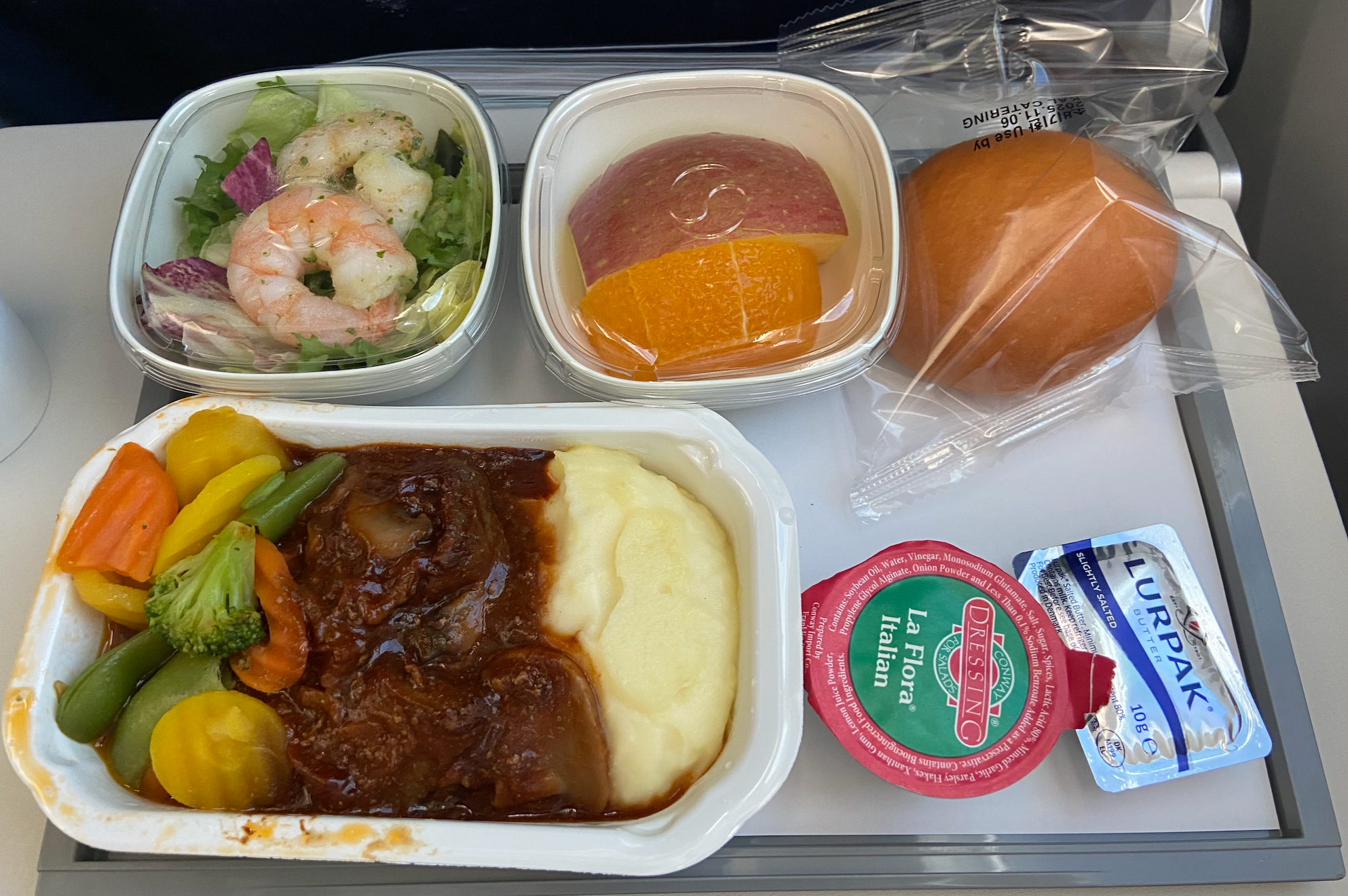
이륙하고 조금 지나면 기내식을 주시고, 메뉴는 단일 메뉴였습니다.
새우가 들어간 샐러드(+올리브오일 베이스 드레싱), 과일, 빵+버터, 매쉬포테이토+야채+소고기스튜로 추정되는 메뉴였어요. 저는 맛있게 잘 먹었어요~ (원래 다 잘 먹는 편이긴 해요🙂)
기내식 먹고 조금 지나면, 금방 푸동 공항에 도착해요. 비행시간은 1시간 40분 정도로 굉장히 가까운 편이에요.
상하이 내부 음식이나 여행지 등은 따로 포스팅하겠습니다 :)
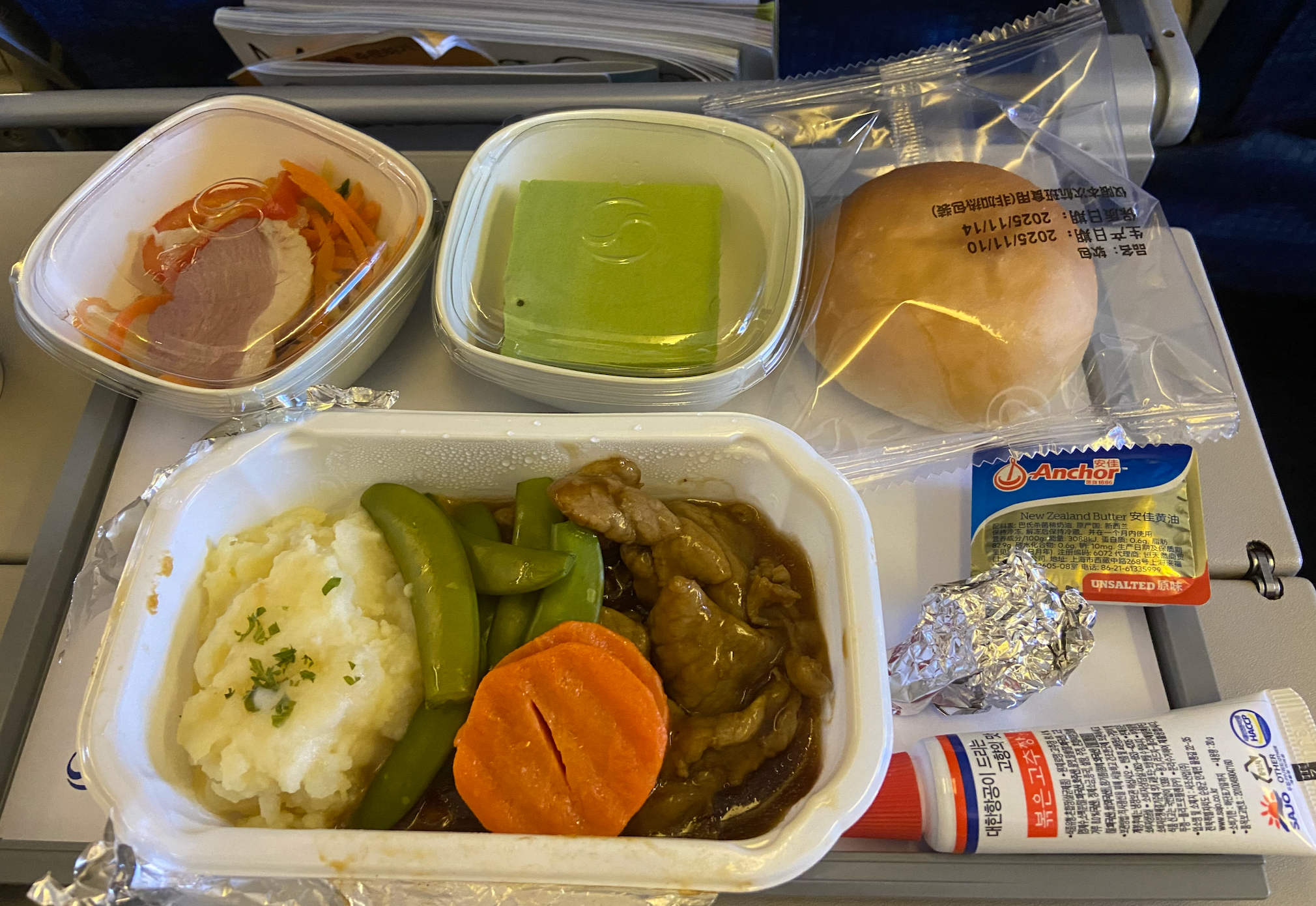
돌아오는 항공편은 KE882편이었고, 일반적인 약간 세월이 느껴지는 항공기였어요. 기내식도 비슷~한 듯 상하이행 기내식보다는 맛과 퀄리티가 떨어졌어요 ㅎㅎㅎ 갈 때가 더 맛있었습니다. 다만 고추장튜브가 서비스(?)로 같이 있어요. 한국 오는 외국인들을 위한 선물인지는 잘 모르겠어요😂
여행자보험 - 마이뱅크 여행자보험
저는 해외방문할 때 여행자보험을 항시 들고 가는 편이에요. 하루 몇 천 원에 혹시 모를 상황을 대비할 수 있다는 점이 큰 위안인 것 같습니다. 이전에 마이뱅크 우연히 알게 됐는데 가격대비 보상항목들이 좋은 편이라서 이번에도 이용했어요.
마이뱅크 사이트 들어가서 보면 UI가 매우 간단하여, 누구나 쉽게 신청할 수 있게 되어있어요.
처음부터 따라가며 정보를 기입하고, 보험처럼 약관을 선택하여 금액을 조정하시면 됩니다. 옆에 파란 물음표를 누르시면 친절하게 설명이 나와서 크게 이해가 되지 않는 항목은 없었어요.
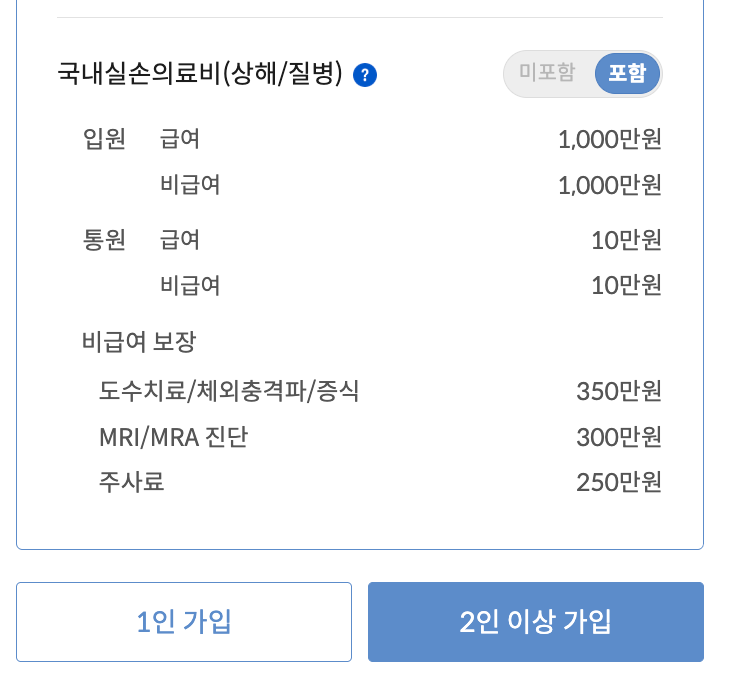
아래 "실손보험" 항목이 있는데, 예전에는 없었는데 새로 생긴 것 같았어요. 이미 실손보험이 있으신 분들은 "미포함"으로 하시면 됩니다.
"든든플랜"과 "안심플랜"은 거의 비슷하며, 일부 항목들 한도가 낮게 책정되어 금액이 조금 저렴해요. 보통 여행을 다녀오면 큰 문제없이 다녀와서 보험료가 아까울 때도 있지만, 몇 천원 차이가 나지 않기도 하고 혹~~~~~시 모를 상황을 대비하는 것이기 때문에 적절히 조절하여 "든든"과 "안심"의 사이 쯔음으로 설정하는 편이에요.
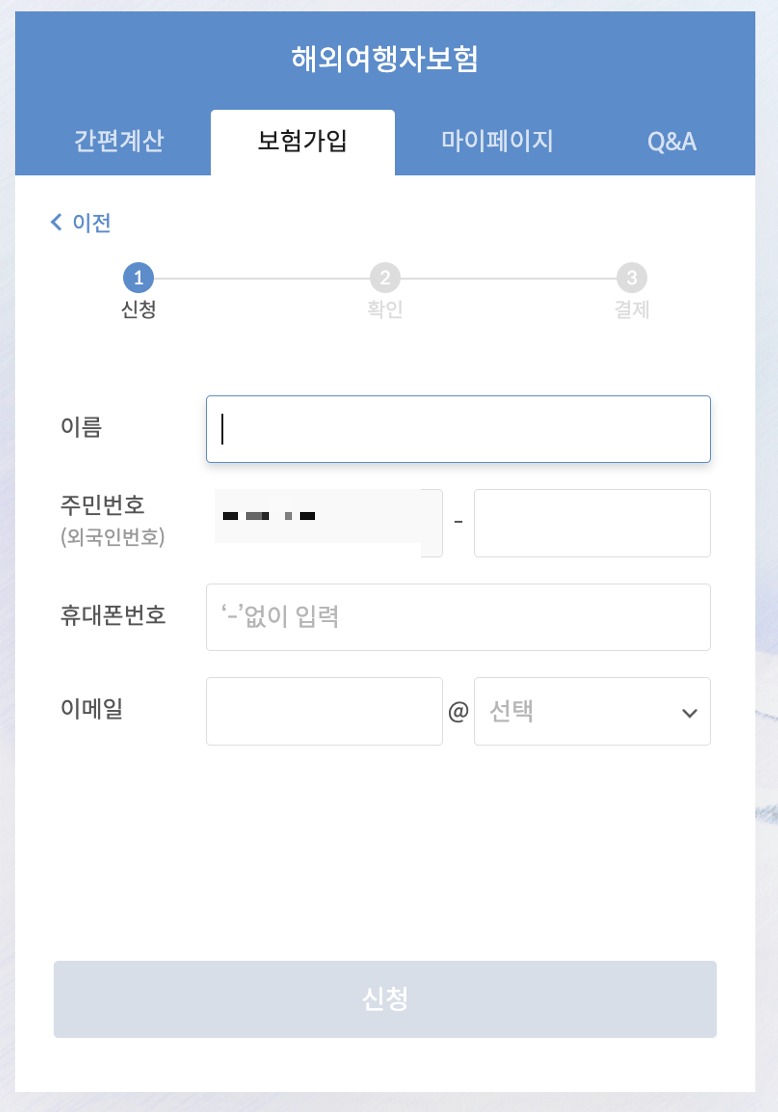
금액을 조정하고 넘어가서 전화번호/이메일 등 입력하고 결제하면 가입이 끝나요.
가입하면 즉시 입력한 이메일로 가입증명서가 도착하고, 해당 메일을 통해 영문 가입 증명서도 쉽게 발급 받으실 수 있습니다.
알리페이&트래블로그
중국은 주문, 결제, 교통 등 모든 시스템을 QR로 하고 있다고 해도 과언이 아니에요. 실제로 8일 지내면서 "현금"을 본 게 없었던 것 같을 정도로 현금은 거의 쓰지 않았어요. 반대로 QR코드를 사용할 수 있는 휴대폰이 꺼진다면 그것은 재앙이에요. 따라서 중국을 방문하시는 분들은 현금 환전보다는 보조배터리를 잘 준비하시는 것이 훨씬 좋으실 수 있어요!
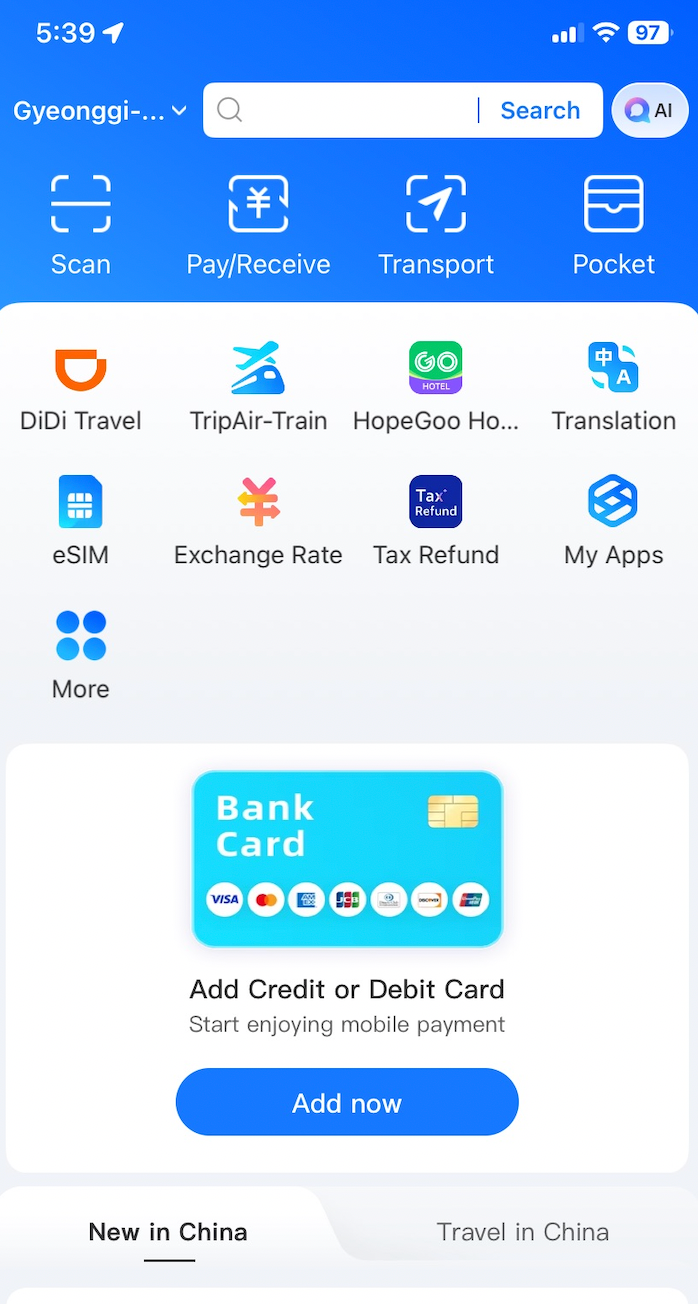
알리페이를 가입하고, 카드를 등록하는 과정은 그리 어렵지 않아요. 설정에서 한국어도 지원하고, 왼쪽에 완벽하진 않지만 "번역" 기능도 제공하고 있어요. 하지만 번역이 완벽하지 않고, 일부는 중국어로 표기되어 저는 영어로 설정해서 봤어요. 영어는 번역이 조금 더 잘 되어있는 것 같았어요.
메인에서 "Add now"를 눌러 차례대로 진행하면 손쉽게 등록하실 수 있습니다.
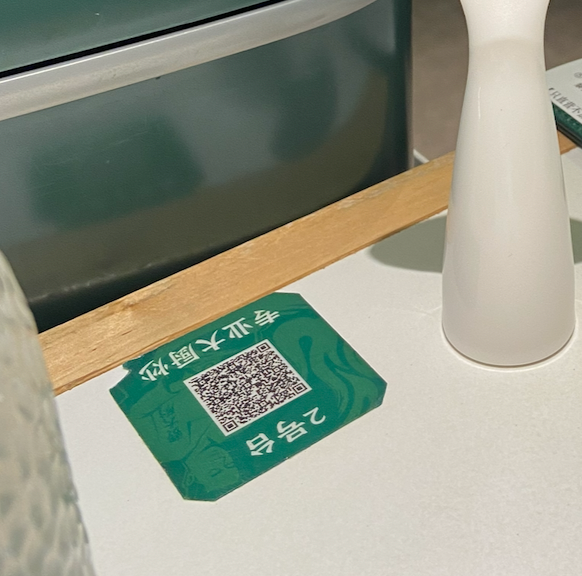
페이의 양대산맥은 알리페이와 위챗페이인 것 같았어요. 저는 알리페이를 등록해서 갔고, 동행해 주신 분께서는 두 어플을 모두 사용하셨었어요. 결과적으로 저는 다음에 중국을 혹시 방문한다면 위챗페이를 사용할 것 같다는 의견입니다. 식당에서 주문도 QR코드를 인식해서 폰으로 하는 방식인데, 알리페이에서 인식되지 않는 사이트도 왕왕 있었습니다. 아래 사진처럼 테이블에 있는 QR을 찾으시면 돼요. 한 식당에서 테이블의 QR이 되지 않아서, 직원분께 직접 주문한 경우가 있었는데 중국어 가능자가 없었다면,,, 너무 끔찍해요😢
그리고 200위안 이상 결제에서는 수수료가 붙어요. 이 부분은 참고하셔서 중국어가 가능하신 분께서는 분할결제를 요청드리면 수수료를 피하실 수 있을 거예요. 한 테이블의 QR은 다른 폰으로 찍어도 이전 주문내역이 연동되어 있어요. 그래서 분할결제는 직원분께 직접 요청드려야 합니다. 일부 직원분들은 분할결제 방법을 모르시는 분도 계셨어요.
유니온페이의 경우, 200위안 이상 결제시에도 수수료가 붙지 않는다고 합니다
위챗페이의 경우, 위챗페이 사용자가 인증(?)을 해줘야만 계정 생성이 가능하다고 합니다
알리페이의 경우, 여권인식 및 개인정보 등록을 하지 않으면 결제가 되지 않는다고 해요. 보안 등이 조금 우려되긴 했지만, 찾아보니 안전하게 관리된다고 하여 저는 등록하고 중국에 도착했습니다.
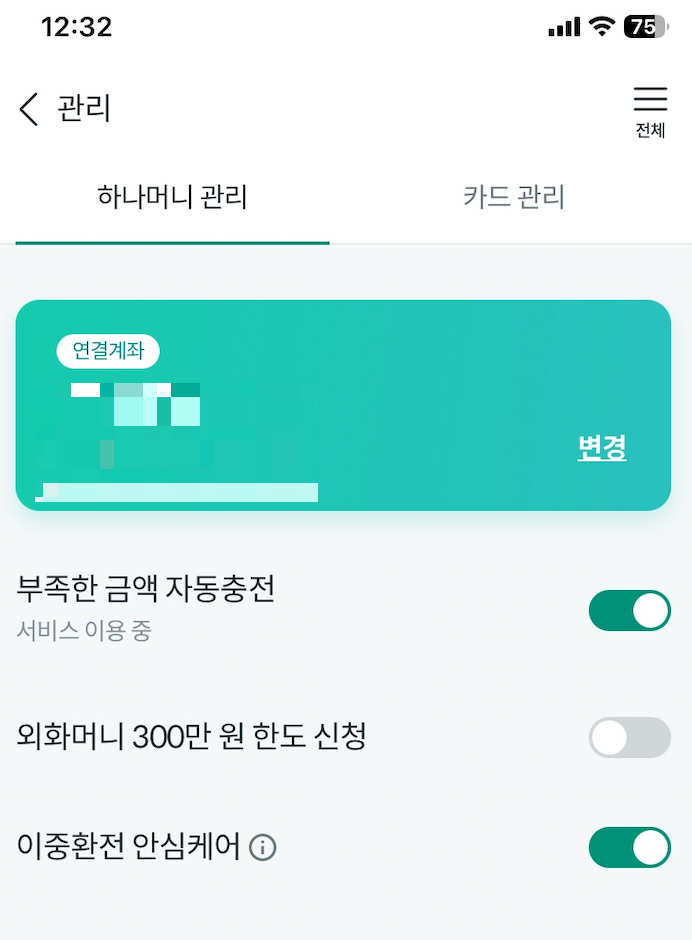
마지막으로, 저는 일본 여행 시 만들어둔 트래블로그를 알리페이에 등록하고, 계좌에서 실시간 환전되어 빠져나가게 해 두어서 별도의 환전 없이 카카오페이/네이버페이 결제처럼 간편하게 사용할 수 있었어요. (중국에서 카카오페이 결제도 되는 곳이 제법 보이는데, 동행자분 말로는 수수료가 제법 비싸서 할인받아도 비슷하거나 더 비싼 경우도 많다고 하셨어요. 이 점 확인하시고 결제하시면 좋을 것 같아요.)
트래블로그 환전 없이 실시간 출금되게 하는 법
1) 하나머니 어플 접속 2) "카드 관리" 검색 3) "하나머니 관리" 선택4) 연결계좌 "변경" 선택 5) 계좌등록 및 선택6) 사용 결과 (현지에서) 실시간 출금 알림 확인 가능
이심 - 이심빌리지
중국 방문에서 제일 걱정하고 심혈을 기울인 것 중에 하나는 유심이었어요. 많은 유심 업체들이 많아서, 정말 고심 끝에 걱정반의 마음으로 선택했고, 결과적으로 7박 8일 동안 지하에서 잠~~~~~깐 인터넷 안된 것 빼고는 아주아주 잘 터지고 좋았어요. (한국에서 유플러스 쓰는데 그거보다 더 빨랐던 것 같기도 해요.)
중국에서는 원래 구글, 유튜브, 카카오톡 등을 사용할 수 없어 VPN의 별도 절차가 필요할 수 있는데, 요즘 대부분의 유심/이심들은 모두 별도 VPN 없이 중국에서 제한되어 있는 어플들을 모두 사용할 수 있는 것 같아요. 그래도 이 부분 꼭꼭 확인하고 가시는 것이 좋을 것 같아요.
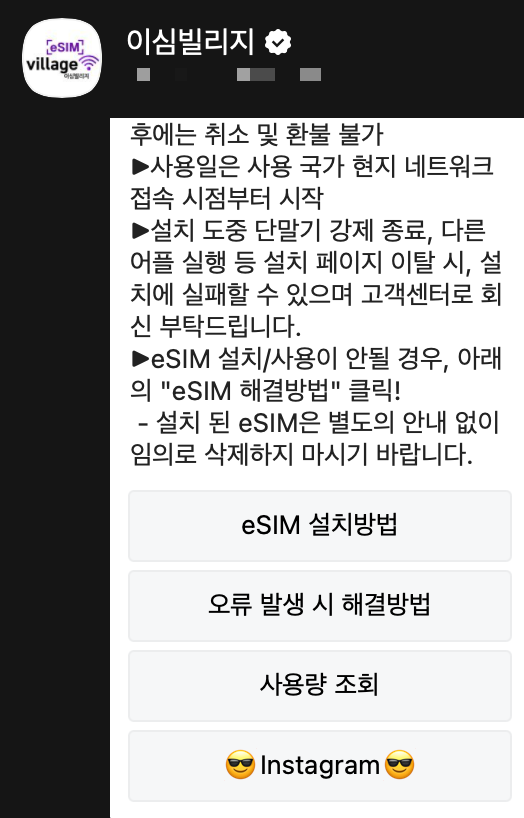
이심빌리지의 경우 구매 시 바로 이메일로 QR코드를 전송해 주시고, 인식하면 바로 등록되어 아주 간편하게 설치가 가능했어요. 또한 주말 저녁에도 카카오톡으로 문의하면 10분 이내로 답장을 받을 수 있어서 너무 편리하고 좋았습니다.
한 가지만 조심하시면 될 것 같은데, 첫째 날 크게 뭘 하지 않았는데 데이터가 3기가가 초과되는 경우가 있었어요. 추측인데 촬영한 사진 등이 업로드되면서 데이터를 소진한 것 같았어요. "저데이터모드"를 켜고 난 뒤로는 데이터 초과는 없었고, 유튜브와 웹툰을 제법 봤지만 3기가는 충분한 데이터였어요. 아이폰의 경우 설정 - 셀룰러 - 등록된 이심에서 확인하실 수 있습니다.
또한, 구매 시 카카오톡으로 전송된 메시지에서 실시간 데이터 사용 내역 또한 확인할 수 있어서 편리하고 좋았습니다.